
Si llevas tiempo buscando una buena extensión de navegador para read aloud, text to speech o TTS, este artículo merece un hueco en tus marcadores. Speakoala no quiere ser solo otra herramienta que lee texto sin más. Lo que nos importa de verdad es que funcione bien en páginas reales, que se sienta natural y que no te corte el ritmo.
Hay quien busca natural voice, quien compara alternativas a Natural Reader y quien simplemente quiere algo útil desde el primer minuto. En el fondo, todos buscan lo mismo. Estos 8 consejos van justo por ahí. Cuando usas Speakoala de forma más afinada, deja de parecer una demo y empieza a sentirse como una extensión de navegador que sí merece quedarse abierta.
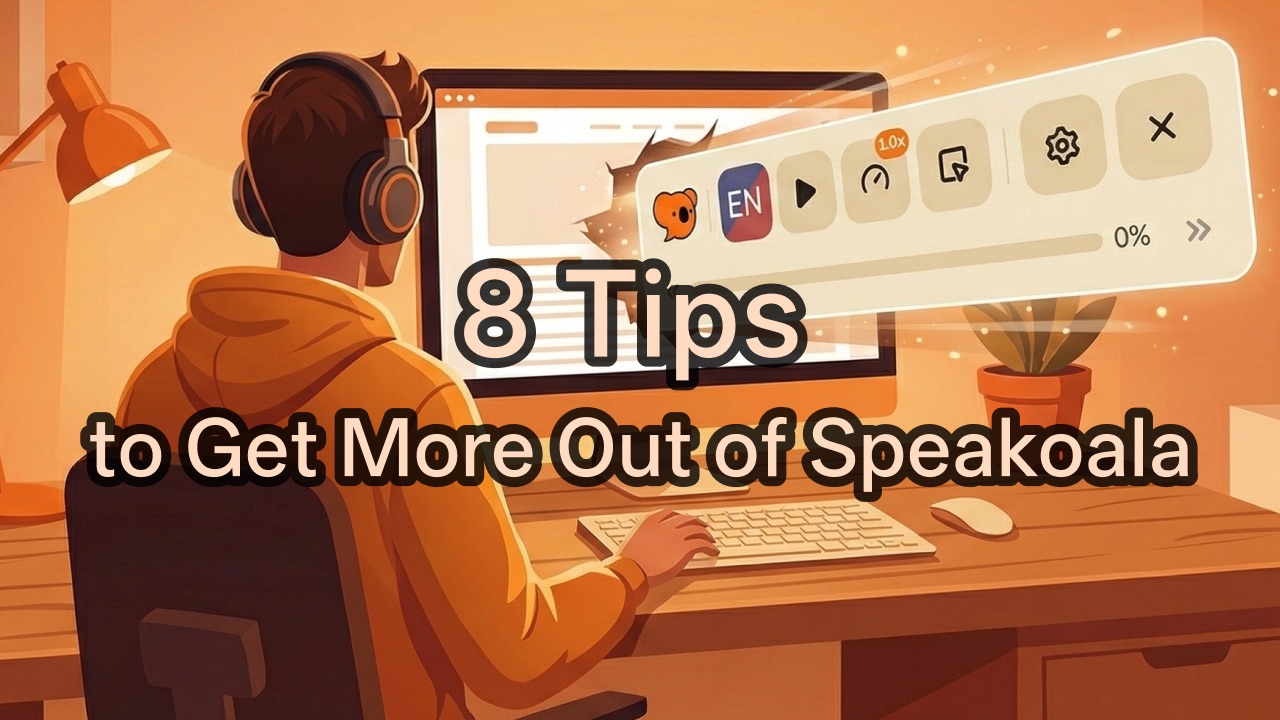
1. La barra no está fijada a un solo formato
En Speakoala puedes usar la barra en horizontal o en vertical. También puedes activar el modo oscuro y aumentar el tamaño si prefieres controles más visibles. Para quien usa text to speech con frecuencia, esa libertad de interfaz se nota mucho más de lo que parece, porque la herramienta empieza a adaptarse a tu forma de leer y escuchar.
2. Velocidad desde 0.25x hasta 3x
Hay contenidos que conviene escuchar con calma, como artículos densos, correos largos o materiales de idiomas. Otros solo necesitan un repaso rápido. Speakoala permite ajustar la velocidad entre 0.25x y 3x, así que puedes marcar el ritmo según el contenido. Una buena herramienta TTS no depende solo de la voz. También depende del tempo.
3. Más de 70 idiomas y más de 300 voces naturales
Si normalmente buscas natural voice, text to speech o TTS, esta es una de las funciones más importantes. Speakoala ya ofrece más de 70 idiomas y más de 300 voces mucho más naturales que las de muchos lectores estándar. Incluso los usuarios gratuitos tienen un cupo diario sin necesidad de iniciar sesión, así que puedes probar primero y decidir después.
4. Seis sonidos de ambiente para escuchar mejor
Una voz clara ayuda, pero escuchar solo voz durante mucho tiempo puede cansar. Speakoala añade 6 sonidos de ambiente que vienen muy bien para leer, estudiar, desplazarte o trabajar con calma. No están puestos solo por estética. Aportan un poco de espacio a la escucha y hacen que la experiencia resulte más suave y más inmersiva.
5. Resaltado del texto y desplazamiento automático
Muchas herramientas pueden reproducir el contenido, pero pocas muestran bien por dónde van. Speakoala resalta el texto actual y desplaza la página automáticamente mientras lee, así que tus ojos y tus oídos van sincronizados. En artículos largos se nota mucho, porque aunque pierdas la concentración un momento, vuelves al punto exacto enseguida.
6. No hace falta leer toda la página
No siempre quieres escuchar la página entera. A veces solo quieres un párrafo, una nota o una zona concreta que tú mismo marcas. Speakoala permite lectura por selección libre de área, lectura del texto seleccionado, lectura desde el menú contextual y lectura al hacer clic. Cuando una extensión te da varias formas de empezar, todo se vuelve más práctico.
7. Los atajos terminan siendo imprescindibles
La gente que usa TTS de verdad acaba apoyándose mucho en los atajos de teclado. Speakoala admite reproducir, pausar, avanzar y retroceder, así que no tienes que llevar el ratón a la barra una y otra vez. Mientras tomas notas, investigas o cambias entre pestañas, ese tipo de control rápido se vuelve mucho más importante de lo que parece.
8. También funciona con PDF, DOC y DOCX locales
Muchas herramientas se quedan cortas en cuanto sales de una página web, pero el trabajo real no termina ahí. Speakoala también puede leer archivos PDF, DOC y DOCX locales, así que mantienes el mismo flujo en informes, apuntes, contratos o materiales de estudio. Para un uso intensivo, esa consistencia importa tanto como la natural voice.
Si buscas algo más que una simple herramienta de read aloud y quieres un producto serio en text to speech, TTS, usabilidad como browser extension y calidad de natural voice, Speakoala merece una prueba. Mucha gente lo compara con Natural Reader, pero al final lo que decide no es la lista de funciones, sino cómo se siente en el uso diario. Si quieres probarlo ahora, puedes descargar la extensión de Chrome aquí.