
read aloud や text to speech、TTS がしっかり使えるブラウザ拡張を探しているなら、このページは保存しておいて損はありません。Speakoala は、ただ文字を読めるだけのツールを目指しているわけではありません。実際の Web ページで自然に使え、操作しやすく、長く聴き続けられるかを重視しています。
natural voice を探している人もいれば、Natural Reader の代わりを探している人もいます。結局みんなが欲しいのは、流れを止めずに使える道具です。ここで紹介する 8 つのコツを押さえると、Speakoala は試しに使うだけの拡張ではなく、普段から開いておくツールに変わっていきます。
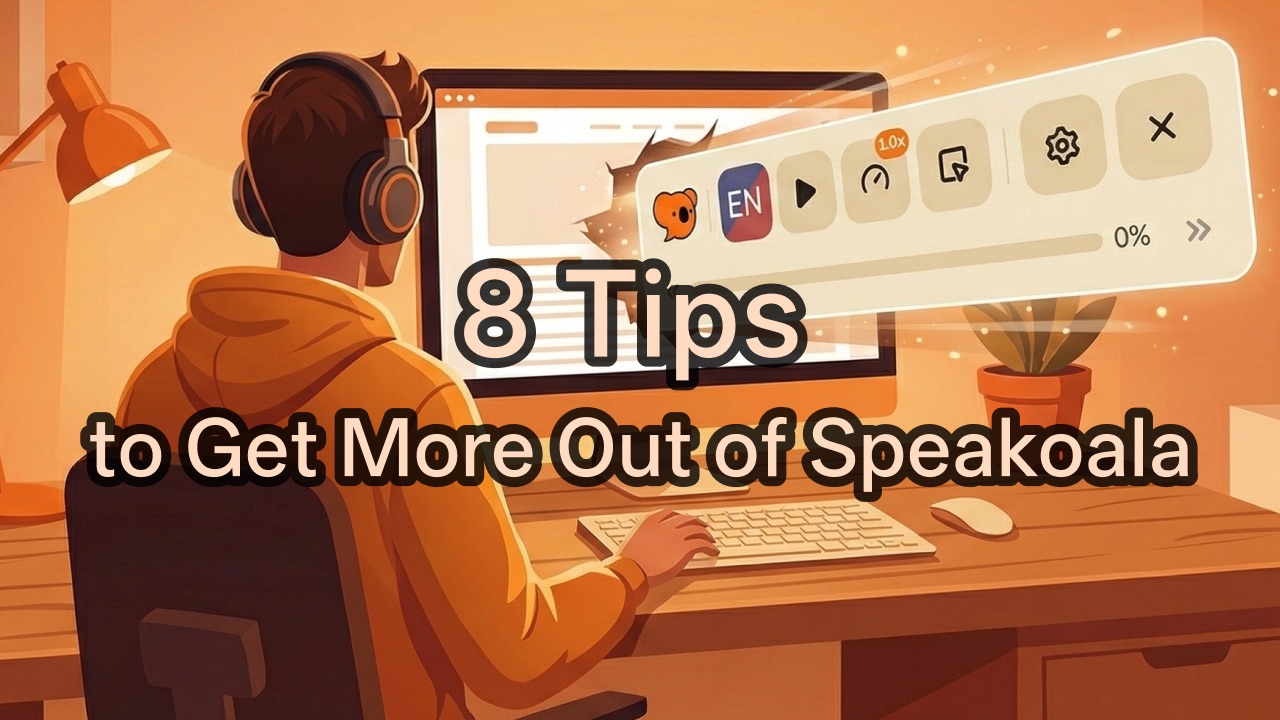
1. ツールバーは固定ではなく、好みに合わせて使える
Speakoala のツールバーは横並びにも縦並びにもできます。ダークモードにも対応していて、ボタンが小さいと感じるときは全体のサイズも調整できます。text to speech をよく使う人にとって、こうした自由度は地味でも効きます。毎回の操作が自分の読み方に合ってくるからです。
2. 再生速度は 0.25 倍から 3 倍まで
論文や語学教材のように、ゆっくり聞きたい内容もありますし、要点だけを早く追いたい内容もあります。Speakoala は 0.25 倍から 3 倍まで調整できるので、内容に合わせてテンポを変えられます。良い TTS ツールは声だけではなく、聞くリズムまでちゃんと調整できることが大切です。
3. 70 以上の言語と 300 以上の自然な音声
natural voice や text to speech を探すとき、多くの人がまず気にするのがここです。Speakoala は 70 以上の言語と 300 以上の自然な音声をサポートしており、一般的な read aloud ツールよりも人に近い聞こえ方を目指しています。無料ユーザーでもログインなしで毎日の利用枠があります。
4. 6 種類の環境音で、長時間でも聞きやすい
声がクリアでも、音声だけをずっと聞き続けると疲れることがあります。Speakoala には 6 種類の環境音があり、読書、通勤、復習、静かな作業時間などに合わせて使えます。単なる演出ではなく、聞き心地に少し余白を作って、より自然に集中しやすくしてくれます。
5. ハイライト表示と自動スクロールで位置を見失いにくい
再生はできても、今どこを読んでいるのか分かりにくいツールは少なくありません。Speakoala は読み上げ中のテキストをハイライトしながら、自動でページをスクロールします。目と耳が同じ場所を追えるので、長文でも流れをつかみやすく、途中で気が散ってもすぐ戻れます。
6. ページ全体ではなく、必要な部分だけ読める
いつもページ全体を再生したいとは限りません。1 段落だけ、注釈だけ、あるいは自分で囲った範囲だけ聞きたいこともあります。Speakoala は自由な範囲選択、選択テキストの読み上げ、右クリックメニュー、クリック読み上げに対応しています。入口が複数あると、必要な部分だけをすぐ再生できます。
7. ショートカットは使い始めると戻れない
TTS を日常的に使う人ほど、最後はショートカットに頼るようになります。Speakoala は再生、一時停止、早送り、巻き戻しに対応しているので、そのたびにマウスをツールバーへ戻す必要がありません。メモを取りながら、調べ物をしながら、タブを切り替えながらでも操作しやすいのが大きな利点です。
8. PDF、DOC、DOCX のローカルファイルもそのまま読める
Web ページだけ対応していても、実際の作業では足りないことがよくあります。Speakoala はローカルの PDF、DOC、DOCX も読み上げられるので、レポート、配布資料、契約書などでも同じ流れのまま使えます。よく使う人にとっては、この一貫性が natural voice と同じくらい重要です。
ただの read aloud ツールではなく、text to speech、TTS、ブラウザ拡張としての使いやすさ、そして natural voice の質まできちんと考えられた製品を探しているなら、Speakoala は試す価値があります。Natural Reader と比べる人も多いですが、最後に残るのは仕様表よりも使い心地です。今すぐ試したいなら、Chrome 拡張機能はこちらからダウンロードできます。