
如果你最近在找一款靠谱的网页朗读浏览器扩展,或者在搜索里反复输入 read alound、text to speech、tts、natural reader 这些词,那这篇可以先收藏。Speakoala 不想只做一个“能把字念出来”的工具,我们更在意的是它能不能在真实网页里读得顺、控得住、听得久。
另外,很多人也会搜 natrual voice 或 natural voice。说白了,大家真正想要的并不是机械播报,而是一个能在工作、学习、摸鱼切换里都不打断节奏的 TTS 工具。下面这 8 个技巧,都是把 Speakoala 用顺手之后,很容易离不开的功能。
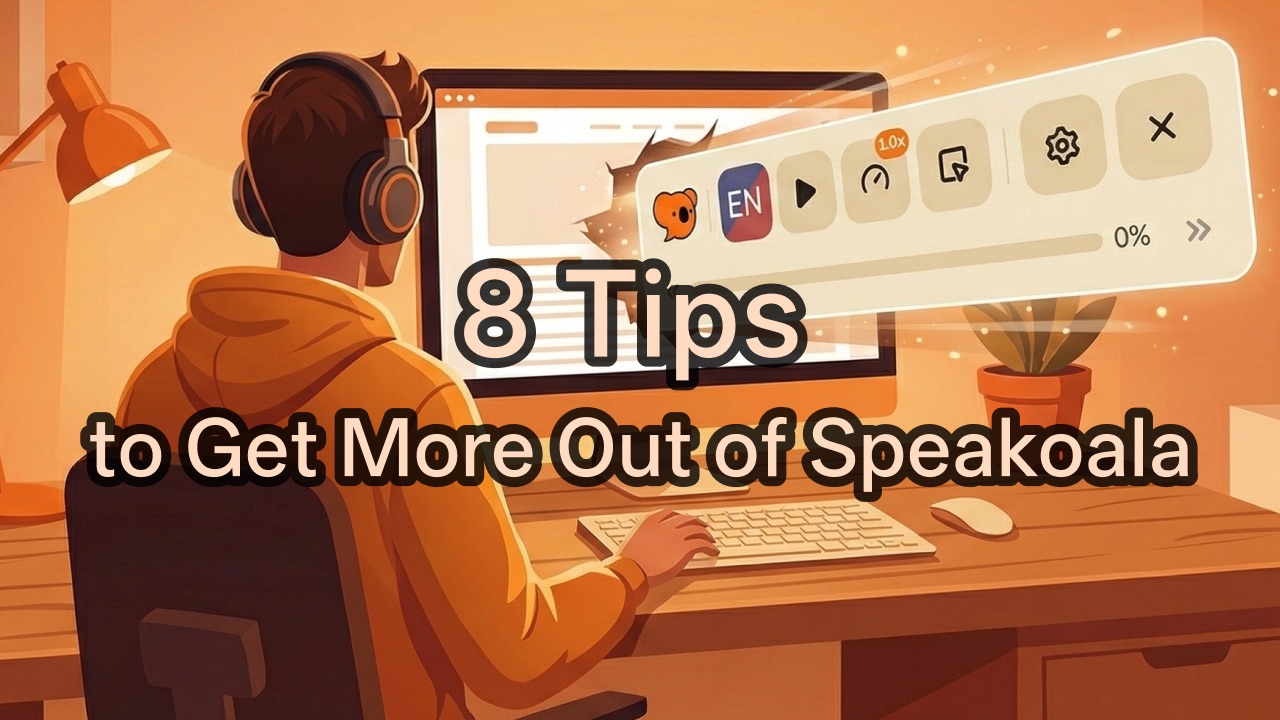
1. 工具栏不是固定死的,怎么顺手怎么摆
Speakoala 的工具栏可以横着放,也可以切成竖布局。夜里看文章就开暗黑模式,白天再切回亮色,如果按钮太小,还能顺手把工具栏整体放大一点。对经常用文本转语音的人来说,这种界面自由度很实在,因为每次打开扩展都更贴合自己的习惯。
2. 语速从 0.25x 到 3x,慢听快扫都能跟上
有些内容适合慢慢听,比如论文、长邮件、外语材料;有些内容你只想快速扫一遍重点。Speakoala 把语速范围拉到 0.25x 到 3x,你可以按内容随时切换,不用在“太慢”和“太快”之间硬扛。一个好用的 TTS 工具,节奏感真的比参数表更重要。
3. 70+ 语言、300+ 音色,免费额度每天都能用
如果你平时会搜 natrual voice、natural voice、text to speech 这类关键词,这一项基本就是核心答案。Speakoala 现在支持 70+ 语言、300+ 更像真人的自然音色,而且免费用户不登录也有每日免费额度。先听、先试、先找到顺耳的声音,再决定要不要重度使用,这才像正常人的产品逻辑。
4. 六种环境音,把“听网页”变得没那么干
纯人声有时很清楚,但听久了会有点干。Speakoala 额外准备了 6 种环境音,适合在阅读、复习、通勤或者午后工作时垫在底下。你不用把它理解成花哨特效,它更像是帮朗读补一点空间感,让整段内容更耐听,也更容易进入状态。
5. 高亮文本加自动滚动,眼睛和耳朵终于同步
不少朗读工具能播,但播着播着你就不知道它读到哪了。Speakoala 会在朗读时高亮当前文本,并自动跟着滚动页面。你可以边听边看,也可以在分神之后马上接回来。对长文章尤其有用,因为它把“听”和“读”重新拉回到同一个节奏里。
6. 想听哪一段,不用整页一起读
有时候你不是想整页都读,只想听一个段落、一个注释,甚至一块自己框出来的区域。Speakoala 支持自由画框选区朗读、选择文本朗读、右键菜单朗读和点击文本朗读。一款浏览器扩展如果能把入口做对,日常使用频率会直接高很多,因为你终于不用为了几句话启动整套流程。
7. 快捷键一上手,控制播放真的轻松很多
真正会长期用 TTS 的人,最后都会依赖快捷键。Speakoala 支持播放、暂停、快进、后退这些常用操作,不用每次都把鼠标移回工具栏找按钮。特别是你在记笔记、查资料、切标签页的时候,这种小设计会明显省事。顺手,是一款浏览器扩展能不能留下来的关键。
8. 网页之外,PDF、DOC、DOCX 也能继续听
很多工具一离开网页就断档,但真实使用场景根本不是这样。Speakoala 支持本地 PDF、DOC、DOCX 文档朗读,你不用换一个别的朗读工具,也不用重新适应另一套界面。无论你是在读报告、课件还是合同,整个文本转语音体验都能保持一致,这点对重度用户特别重要。
如果你想找的不只是一个简单的网页朗读工具,而是一款把文本转语音(text to speech)、TTS、浏览器扩展体验和 natural voice 都打磨到位的产品,那 Speakoala 值得你先用这 8 个技巧试一轮。很多人会把它和 Natural Reader 放在一起比较,最后留下来的,通常不是参数,而是顺手。如果你平时搜过 read alound、natrual voice 这些词,基本也会明白大家最后在意的,其实都是同一件事:听得自然,用得顺手。如果你也想亲自试试,现在就去 Chrome 插件详情页下载。